เริ่มใช้งานเมื่อไร?
31 ส.ค. 2569
ตั้งแต่เวลา 09:00 น.

สรุปสิทธิ์ วิธีสมัคร และเรื่องที่ควรรู้ ให้อ่านเข้าใจง่าย พร้อม 10 คำสั่ง สำหรับงานจริง กดคัดลอกแล้วเริ่มได้เลย
สร้างโดย Hill Chitsanupong · คู่มืออิสระ ไม่ใช่เว็บไซต์หรือเอกสารทางการของโครงการ
01 · อ่านส่วนนี้ก่อน
ถ้ามีเวลาไม่มาก อ่านสี่กล่องนี้ก็พอรู้ว่าต้องเตรียมตัวยังไง
เริ่มใช้งานเมื่อไร?
31 ส.ค. 2569
ตั้งแต่เวลา 09:00 น.
ใครสมัครได้?
คนไทยอายุ 15 ปีขึ้นไป
รวม 5,000,000 สิทธิ์
ฟรีแค่ไหน?
มีทั้งระดับเริ่มต้น และระดับที่ใช้ได้ทุกโมเดลภายใต้เครดิตต่อวัน
รักษาระดับ Innovator ยังไง?
ใช้ 100 Points ทุก 30 วัน
Points ที่สะสมไว้ไม่หมดอายุ
สรุปตรง ๆ: ไม่ได้หมายความว่า AI Pro ทุกค่ายใช้ฟรีแบบไม่จำกัดตลอดหนึ่งปี สิทธิ์ขึ้นอยู่กับระดับบัญชีและเครดิต
02 · ไม่ต้องจำศัพท์เยอะ
เราใช้คำไทยก่อน แล้วใส่ชื่ออังกฤษไว้ให้ตรงกับปุ่มที่คุณจะเห็นในระบบ
03 · ทำตามทีละขั้น
เตรียมบัญชีสำหรับเข้าสู่ระบบ แอปยืนยันตัวตน และเปิดเว็บผ่าน Chrome หรือ Safari
เลือก Google, Microsoft หรือ Apple ที่คุณยังเข้าใช้งานได้และจะใช้ต่อไป
ติดตั้งและเตรียมแอปทางรัฐหรือ ThaID ให้พร้อมก่อนเริ่ม
เปิดเว็บไซต์ในเบราว์เซอร์โดยตรง ไม่สมัครผ่านหน้าต่างเว็บที่เปิดอยู่ใน LINE
ไปที่ de.aipass.net แล้วเลือก Google, Microsoft หรือ Apple
อ่านข้อตกลงการใช้งานและนโยบายข้อมูลส่วนบุคคลก่อนกดยืนยัน
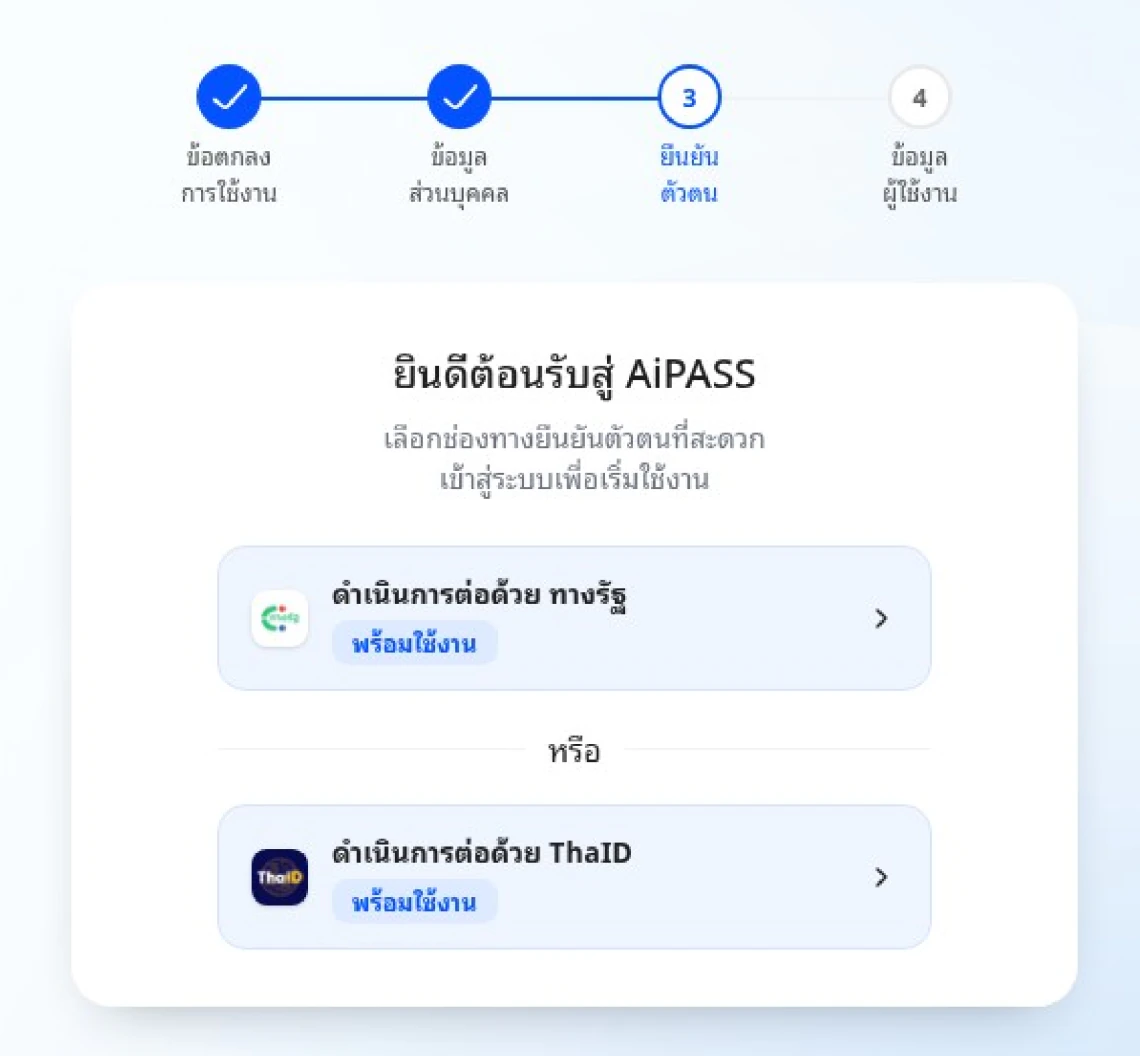
เลือกแอปทางรัฐหรือ ThaID แล้วทำตามขั้นตอนบนหน้าจอ
ตรวจข้อมูลที่ระบบดึงมา กรอกข้อมูลผู้ใช้ให้ครบ แล้วจำบัญชีที่ใช้สมัครไว้

ภาพจากคู่มือการใช้งาน AiPASS ทางการ หน้า 6 · ตรวจเมื่อ 19 ส.ค. 2569
04 · สิทธิ์จริง
0 Credit ไม่ได้แปลว่าใช้ไม่ได้ และ 10,000 Credit ก็ไม่ได้แปลว่าใช้ทุกอย่างไม่จำกัด
ผู้เริ่มต้น BEGINNER
0 Credit / วัน
ผู้สร้างสรรค์ INNOVATOR
10,000 Credit / วัน
เรียนหรือทำภารกิจสะสม Points
ครบ 100 Pointsเลื่อนเป็น Innovator
ทุก 30 วันระบบหัก 100 Points
Points ไม่หมดอายุ แต่ถ้ามีไม่ถึง 100 เมื่อถึงรอบหัก Points สถานะจะเป็น Paused และกลับไป Beginner จนกว่าจะสะสมครบอีกครั้ง
05 · ไม่ต้องเริ่มใหม่
กดเปิดเฉพาะปัญหาที่เจอได้เลย
ออกจากหน้าต่างเว็บใน LINE แล้วเปิด de.aipass.net ใน Chrome หรือ Safari จากนั้นเข้าสู่ระบบใหม่
รอให้ระบบพาไปขั้นถัดไปเอง ไม่ต้องกดรีเฟรชซ้ำ เพราะระบบกำลังจัดคิวผู้ใช้งาน
ตรวจข้อมูลในแอปทางรัฐหรือ ThaID แล้วลองใหม่ หากยังไม่ได้ให้ติดต่อเจ้าหน้าที่พร้อมข้อความแจ้งปัญหาที่พบ
เลขบัตรประชาชนนี้เชื่อมกับบัญชีไว้แล้ว ให้กลับมาเข้าสู่ระบบด้วย Google, Microsoft หรือ Apple ที่ใช้สมัครครั้งแรก
ตรวจระดับบัญชี หากเป็น Beginner ตัวเลข 0 Credit เป็นปกติ แต่ยังใช้ Gemini Flash Lite ที่มีป้าย “ไม่จำกัด” ได้
ตรวจ Points ในหน้าโปรไฟล์ หากมีไม่ถึง 100 ตอนครบรอบ 30 วัน ระบบจะกลับไป Beginner จนกว่าจะสะสมครบอีกครั้ง
06 · เริ่มจากงานที่ทำซ้ำ
เลือกงานที่ทำซ้ำ 3 อย่าง แล้วเก็บคำสั่งที่ใช้ได้จริงไว้ใช้ต่อ
วันที่ 1–3
วันที่ 4–10
วันที่ 11–20
วันที่ 21–30
แอด LINE ไว้รับคู่มือ prompt พร้อมเทคนิคการใช้ให้คุณเก่ง AI ขึ้นไปอีกขั้น ห้ามพลาด
แอด LINE รับคู่มือ Prompt07 · กดเปิดแล้วคัดลอกได้
แทนข้อความใน [วงเล็บ] ด้วยข้อมูลของคุณ และลบข้อมูลส่วนบุคคลออกก่อนทุกครั้ง
ต้องเตรียม: ข้อความจากเอกสาร และบอกว่าใครจะอ่าน
ช่วยสรุปข้อความด้านล่างให้ [คนที่จะอ่าน] ใช้เพื่อ [เป้าหมาย]

กติกา:
- ใช้เฉพาะข้อมูลในข้อความ ห้ามเติมข้อเท็จจริงหรือตัวเลข
- ถ้าไม่พบข้อมูล ให้เขียนว่า “ไม่พบข้อมูลในเอกสาร”

จัดคำตอบเป็น:
1. สรุปไม่เกิน 100 คำ
2. ประเด็นสำคัญ 5–7 ข้อ
3. ตัวเลขหรือวันที่ที่ต้องจำ
4. เรื่องที่ต้องตัดสินใจ
5. งานที่ต้องทำต่อ
6. ข้อมูลที่ยังขาด

ข้อความ:
[วางข้อความ]
ต้องเตรียม: ผู้รับ เป้าหมาย บริบท และสิ่งที่อยากให้ผู้รับทำ
ช่วยร่างอีเมลถึง [ผู้รับ] เพื่อ [เป้าหมาย]

บริบท: [ข้อมูลที่ผู้รับควรรู้]
สิ่งที่ต้องการให้ผู้รับทำ: [ระบุ]
น้ำเสียง: [สุภาพ / เป็นกันเอง / จริงจัง]
ความยาว: ไม่เกิน [จำนวน] คำ
ภาษา: [ไทย / อังกฤษ]

ห้ามเพิ่มข้อเท็จจริง กำหนดส่ง หรือคำรับปากที่ไม่ได้ให้ไว้
ถ้าข้อมูลไม่พอให้ใส่ [ต้องยืนยัน]

ส่งคำตอบเป็น:
1. หัวข้ออีเมล 3 แบบ
2. อีเมลฉบับพร้อมส่ง
ต้องเตรียม: หัวข้อ ผู้เข้าร่วม เวลา และผลลัพธ์ที่อยากได้
ช่วยเตรียมประชุมเรื่อง [หัวข้อ] กับ [ผู้เข้าร่วม]
เวลาประชุม [จำนวน] นาที
เป้าหมายหลังประชุม: [ผลลัพธ์หรือเรื่องที่ต้องตัดสินใจ]
บริบท: [วางข้อมูล]

จัดคำตอบเป็น:
1. ข้อมูลสรุปก่อนประชุม ไม่เกิน 150 คำ
2. ลำดับการประชุมพร้อมแบ่งเวลา
3. คำถามสำคัญ
4. เรื่องที่ต้องตัดสินใจ
5. ความเสี่ยงที่ควรเตรียมรับมือ
6. สิ่งที่ต้องเตรียม

ข้อมูลที่ยังขาดให้ติดป้าย [ต้องยืนยัน] ห้ามเดา
ต้องเตรียม: บันทึกประชุมที่ลบข้อมูลลับแล้ว
แปลงบันทึกประชุมด้านล่างเป็นงานที่ติดตามต่อได้ทันที

กติกา:
- ใช้เฉพาะข้อมูลในบันทึก
- ห้ามเดาผู้รับผิดชอบหรือกำหนดส่ง
- ถ้าไม่ระบุ ให้เขียนว่า “ยังไม่ระบุ”
- รวมงานที่ซ้ำกัน

จัดคำตอบเป็น:
1. สิ่งที่ตกลงแล้ว
2. ตาราง: งาน | ผู้รับผิดชอบ | กำหนดส่ง | ผลลัพธ์ | งานที่ต้องรอก่อน | สถานะ
3. คำถามที่ต้องตามต่อ
4. ข้อมูลที่ขัดกัน

บันทึกประชุม:
[วางข้อความ]
ต้องเตรียม: ตัวเลือก เป้าหมาย ข้อจำกัด และข้อมูลที่มี
ช่วยเปรียบเทียบ [ตัวเลือก A / B / C] เพื่อให้ได้ [เป้าหมาย]

ข้อจำกัด: [งบ / เวลา / ทีม / ระบบ]
เกณฑ์ที่ใช้ตัดสินใจ: [ราคา / ความเร็ว / คุณภาพ / ความเสี่ยง]
ข้อมูลที่มี: [วางข้อมูล]

จัดคำตอบเป็น:
1. ตารางเปรียบเทียบ
2. ข้อดี ข้อเสีย และความเสี่ยง
3. ข้อเท็จจริง แยกจากสิ่งที่กำลังสมมติ
4. ข้อมูลที่ยังขาด
5. คำแนะนำหลักพร้อมเหตุผล
6. เงื่อนไขที่อาจทำให้คำแนะนำเปลี่ยน

ห้ามสร้างคะแนนหรือตัวเลขเอง ถ้าไม่มีข้อมูลให้เขียนว่า “ยังประเมินไม่ได้”
ต้องเตรียม: ขั้นตอนปัจจุบัน เครื่องมือ และคนที่เกี่ยวข้อง
เปลี่ยนกระบวนการ [ชื่องาน] เป็นคู่มือทำงานทีละขั้นที่คนใหม่ทำตามได้

เป้าหมาย: [ผลลัพธ์ที่ต้องได้]
ผู้ทำงาน: [บทบาท]
จุดเริ่มงาน: [เหตุการณ์ที่ทำให้ต้องเริ่ม]
เครื่องมือ: [ระบุ]
ขั้นตอนปัจจุบัน: [วางข้อมูล]

จัดคำตอบเป็น:
1. เป้าหมายและขอบเขต
2. ใครรับผิดชอบอะไร
3. สิ่งที่ต้องเตรียม
4. ขั้นตอนเรียงลำดับ
5. ผลลัพธ์ที่ต้องได้ในแต่ละช่วง
6. รายการตรวจคุณภาพ
7. วิธีรับมือเมื่อเกิดปัญหา
8. จุดที่ต้องขออนุมัติ

ข้อมูลไม่พอให้ติดป้าย [ต้องยืนยัน] ห้ามเดาขั้นตอนสำคัญ
ต้องเตรียม: หัวข้อ คำถาม ขอบเขต และวันที่ที่ต้องการ
ช่วยค้นข้อมูลเรื่อง [หัวข้อ] เพื่อตอบคำถามว่า [คำถามหลัก]

นำไปใช้เพื่อ: [ตัดสินใจ / รายงาน / ประชุม]
ขอบเขต: [ประเทศ / อุตสาหกรรม / ช่วงเวลา]
ต้องการข้อมูลล่าสุดถึงวันที่: [วันที่]

ถ้าเข้าถึงเว็บได้ ให้แนบ URL และวันที่ของแหล่งข้อมูล
ถ้าเข้าถึงเว็บไม่ได้ ให้บอกตรง ๆ และใช้เฉพาะข้อมูลที่ให้
ห้ามสร้างชื่อแหล่งข้อมูลหรือ URL

จัดคำตอบเป็น:
1. สรุปสำหรับคนตัดสินใจ
2. สิ่งที่ค้นพบ
3. ตารางแหล่งข้อมูล | วันที่ | ข้อค้นพบ
4. จุดที่แหล่งข้อมูลเห็นไม่ตรงกัน
5. ข้อเท็จจริง / ข้อสรุป / สิ่งที่ยังไม่รู้
6. ข้อจำกัดและขั้นตอนต่อไป
ต้องเตรียม: ตาราง คำถามธุรกิจ ช่วงเวลา และหน่วย
ช่วยวิเคราะห์ตารางด้านล่างเพื่อตอบคำถามว่า [คำถามธุรกิจ]

ที่มาของข้อมูล: [ระบุ]
ช่วงเวลา: [ระบุ]
หน่วย: [บาท / คน / ครั้ง / เปอร์เซ็นต์]

ทำตามลำดับ:
1. อธิบายแต่ละคอลัมน์ตามที่เข้าใจ
2. ตรวจค่าว่าง ข้อมูลซ้ำ และค่าที่ผิดปกติ
3. คำนวณตัวเลขสำคัญพร้อมแสดงวิธี
4. หาแนวโน้มและกลุ่มที่ต่างกัน
5. สรุปสิ่งที่เห็นจากข้อมูล
6. ระบุสิ่งที่ข้อมูลนี้ยังตอบไม่ได้
7. แนะนำข้อมูลที่ควรเก็บเพิ่ม

ห้ามเติมค่าที่หายไป หรือสรุปว่าเรื่องหนึ่งเป็นสาเหตุของอีกเรื่องโดยไม่มีหลักฐาน

ตาราง:
[วางข้อมูล]
ต้องเตรียม: หัวข้อ ผู้ฟัง เป้าหมาย จำนวนหน้า และข้อมูลต้นทาง
ช่วยวางโครงสไลด์เรื่อง [หัวข้อ]

ผู้ฟัง: [ระบุ]
เป้าหมายหลังฟังจบ: [เข้าใจ / ตัดสินใจ / ลงมือทำ]
จำนวนสไลด์: [จำนวน]
เวลาพูด: [นาที]
ข้อมูลต้นทาง: [วางข้อมูล]

สร้างตาราง:
ลำดับ | ชื่อสไลด์ | ใจความสำคัญ | หลักฐาน | ภาพหรือกราฟที่แนะนำ | สิ่งที่ควรพูด

กติกา:
- หนึ่งใจความสำคัญต่อหนึ่งสไลด์
- เรียงจากปัญหาไปสู่ข้อสรุป
- ใช้กราฟเมื่อช่วยให้เข้าใจจริง
- ห้ามสร้างตัวเลขที่ไม่มีในข้อมูล
- ปิดท้ายด้วยขั้นตอนต่อไป
ต้องเตรียม: เป้าหมาย ผู้ชม ขนาด ข้อความ และหลักฐานที่มี
ช่วยเขียนใบสรุปงานภาพสำหรับ [แพลตฟอร์มและขนาด]

เป้าหมาย: [หยุดสายตา / อธิบาย / โปรโมต]
ผู้ชม: [กลุ่มเป้าหมาย]
ใจความสำคัญ: [เรื่องเดียวที่ต้องเข้าใจ]
ข้อความที่ต้องอยู่บนภาพ: [ระบุ]
ลักษณะแบรนด์: [สี / บุคลิก / ตัวอย่าง]
หลักฐานที่มี: [ภาพหน้าจอ / ตัวเลข / เอกสาร]

จัดคำตอบเป็น:
1. แนวคิดหลักหนึ่งประโยค
2. จุดเด่นที่สายตาควรเห็นก่อน
3. การจัดวาง
4. สี แสง และตัวอักษร
5. ข้อความหัวหลักและข้อความรอง
6. วิธีวางหลักฐาน
7. สิ่งที่ต้องมีและสิ่งที่ห้ามใช้
8. คำสั่งสำหรับสร้างภาพ
9. รายการตรวจก่อนเผยแพร่

ห้ามสร้างตรารัฐ โลโก้ หรือหลักฐานที่ไม่ได้ให้มา
08 · ก่อนวางข้อความหรือแนบไฟล์
ประวัติการสนทนาอาจถูกเก็บไว้ภายในหนึ่งปี จึงควรลบข้อมูลสำคัญก่อนพิมพ์ข้อความหรือแนบไฟล์ทุกครั้ง
เลขบัตรประชาชน หนังสือเดินทาง ที่อยู่ และข้อมูลที่ชี้กลับมาหาเจ้าของได้
เลขบัญชี รหัสผ่าน ข้อมูลการเงิน และข้อมูลลับของธุรกิจหรือลูกค้า
ประวัติการรักษา ผลตรวจ หรือข้อมูลอ่อนไหวของตัวเองและผู้อื่น
09 · ตรวจสอบได้
เว็บฉบับที่ 1 · 19 ส.ค. 2569 — ตรวจเงื่อนไขจากเว็บไซต์และคำถามที่พบบ่อยทางการ เปลี่ยนคู่มือเป็นเว็บภาษาไทย พร้อมคำสั่งเตรียมไว้ใช้ 10 งาน
เว็บฉบับที่ 2 · หลัง 31 ส.ค. 2569 — ทดสอบคำสั่ง ตรวจการใช้ Credit ตรวจรายชื่อโมเดล และการสะสม Points บนระบบจริง